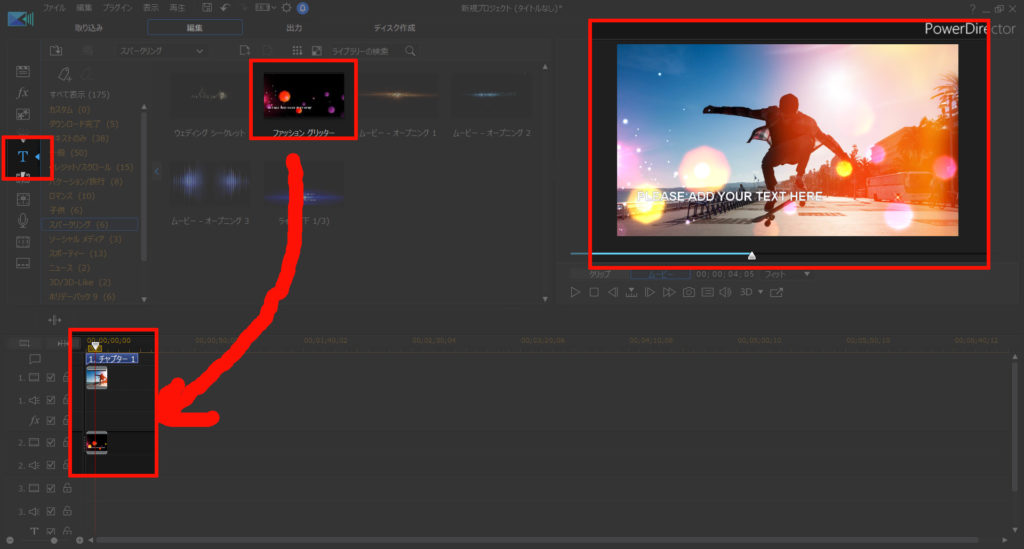
動画編集で キラキラしたエフェクトを使う方法 やり方 Powerdirectorで簡単 動画編集のススメ
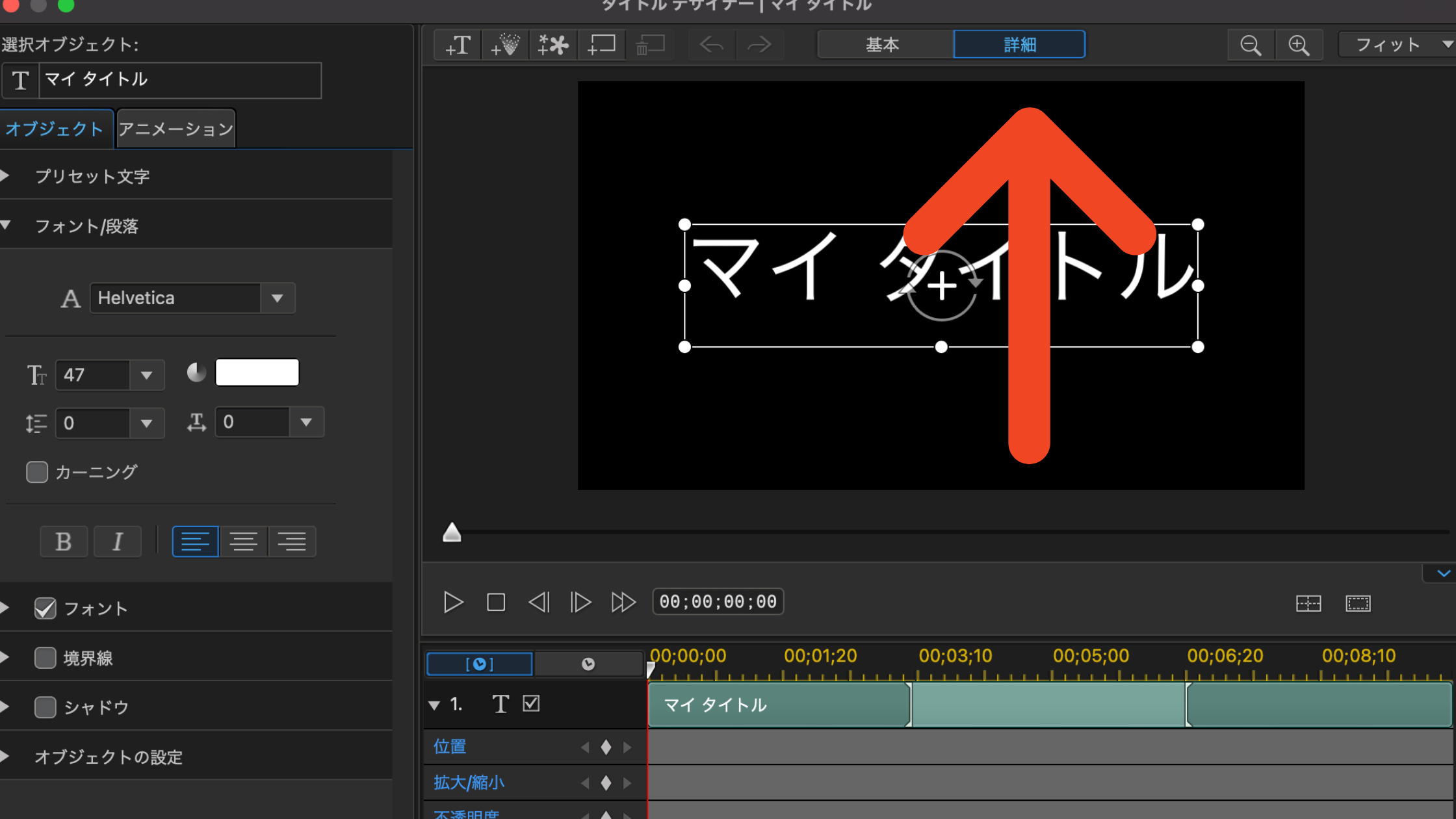
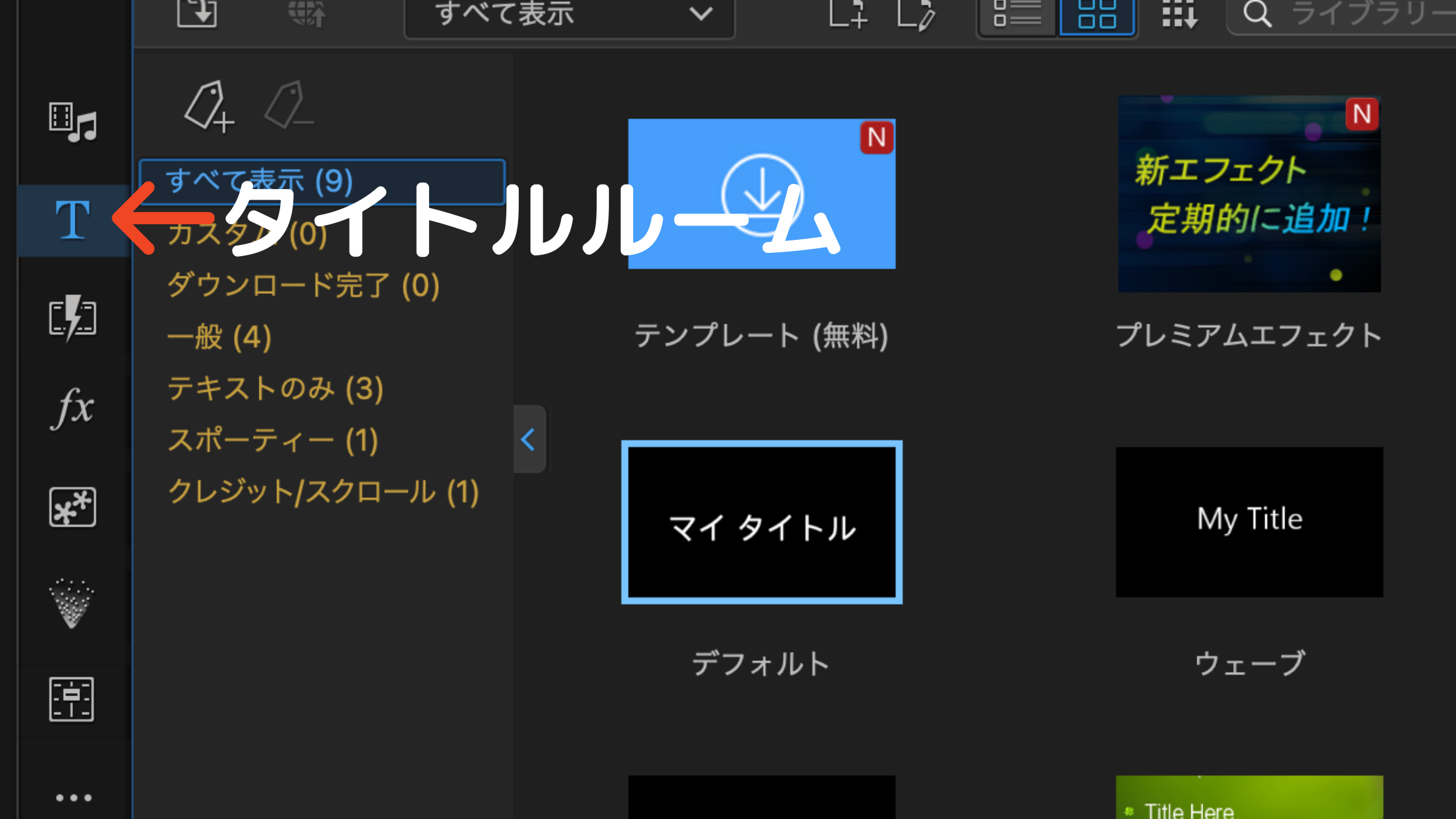
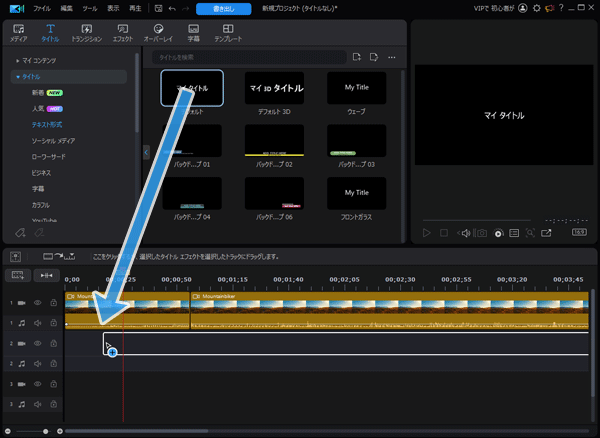
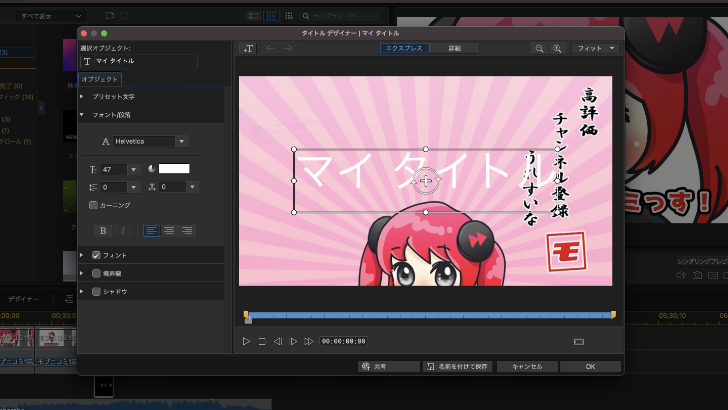
アニメーションタグ 開始アニメーション 終了アニメーション 文字の出方と消え方の設定。 モーション ブラー 文字をウェーブや円など形に動かす。 テキストが完成したら ok を押して終1 PowerDirectorでのテキストの挿入はどのように機能しますか? 2 1ユーザーがPowerDirectorテキストを追加する方法 3 2PowerDirectorのタイトルルームにテキストまたはタイトルを挿入する 4 3タイトルデザイナでタイトルのテキストを変更する 5 アニメーション
Powerdirector テキスト アニメーション
Powerdirector テキスト アニメーション- モーショングラフィックを起動するには、左側の「T」をクリックして オーバレイpipの部屋を開きます その中から「モーショングラフィック」の項目を選択します 横側でも上側でもどちらでもOKです すると下図のように、テンプレート表示されます アニメーションの作り方を紹介します! adobe神 簡単にできるよ! ①ブラックビデオを用意する ②使用する画像を準備する ③Lineにマスクをかける ④キーフレームの設定をする ⑤テキストにマスクをかけ、同様にキーフレームの設定をする ⑥消えて
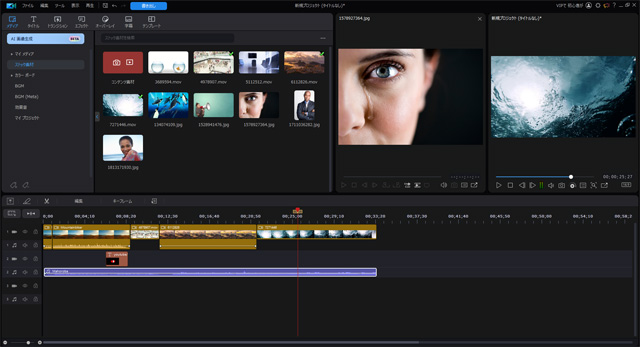
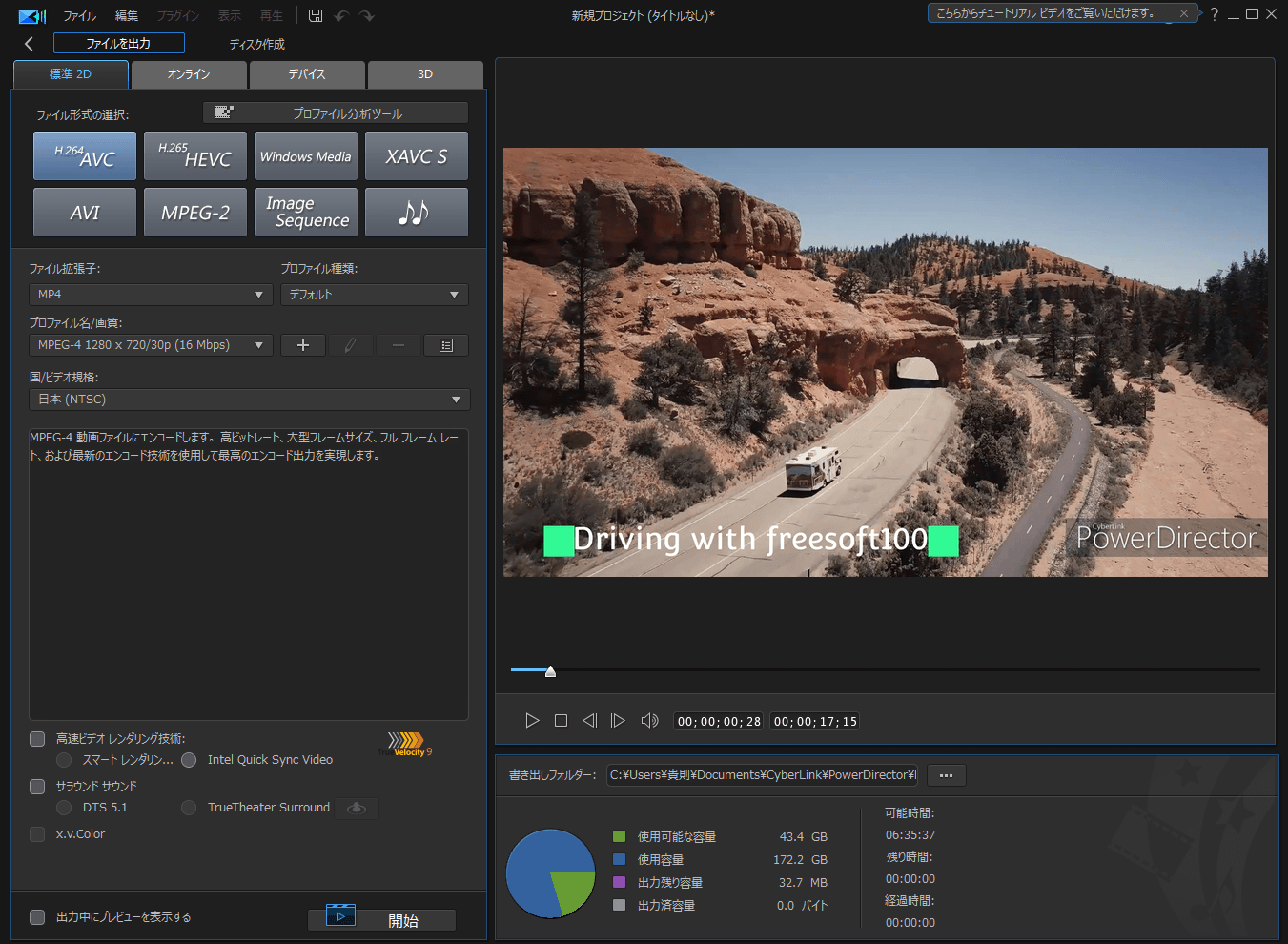
Powerdirectorの使い方 購入方法 無料体験版利用方法まとめ 文字入れ方法やエンコード設定も紹介
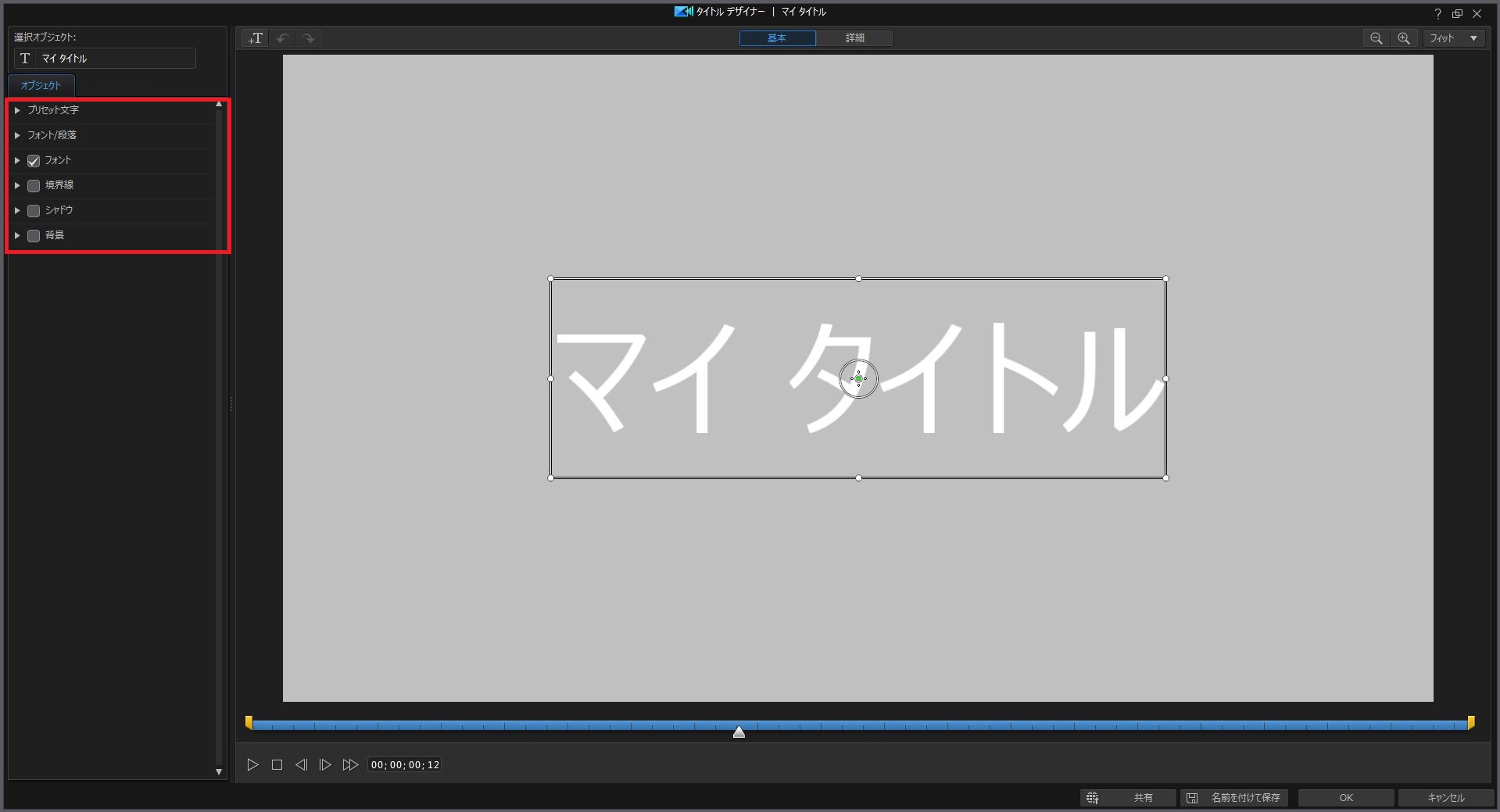
関連記事:好みのテキスト設定をカスタマイズテキストとして保存する方法>> 2Wondershare Filmoraで動画のテキストにアニメーションを適用する方法 さて、ここからWondershare Filmoraでテキストにアニメーションを適用する方法を紹介します。 ステップ1 特殊エフェクト機能は PowerDirector 17~ 搭載された機能になり タイトルデザイナー上で効果をONにし設定をすることで テキストの外枠を雷などのエフェクトが走る効果をつける ことができます。 ※ただし特殊エフェクトを適用するとキーフレームを含むアニメーション関連の機能 PowerDirector 365 は、PowerDirector 18 の全ての編集機能を備えた動画編集ソフトです。定期的に追加される新機能と、エフェクト、テンプレート、BGM、効果音をご利用いただけます。 どうしてもズレてしまうフォントが使いたい場合は、テキストレイヤーを二つ
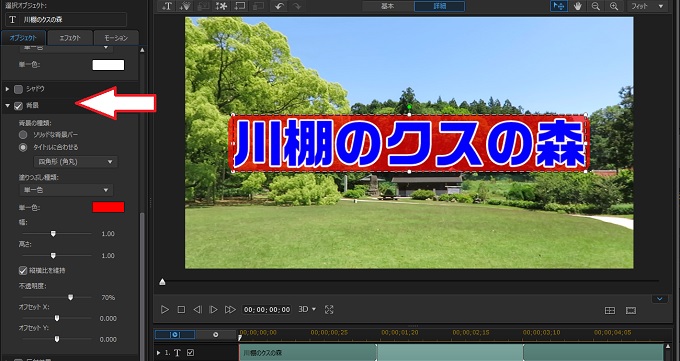
Premiere Proでテキストに手書きアニメーションをつける方法 ①レガシータイトルで表示したいテキストを作成 ②テキストに「ブラシアニメーション」エフェクトを適用 ③「ブラシアニメーション」エフェクトの各項目を設定 ④ブラシの位置のキー 過去記事では、簡単にテキスト文字を装飾して、動画に挿入する方法を解説します PowerDirector15の使い方入門 PowerDirector14使い方入門 PowerDirector 13の使い方 簡単はじめての入門編 ここでは、テンプレートをダウンロードして、それを使用する方法で説明しタイトルルームでテキストテロップを挿入する基本知識 PowerDirector16を使って動画に文字の入れ方と文字にエフェクトをかけて、より魅力的なテキストテロップを作成する方法をご紹介します。 ↑動画も作成しましたのでご参考になれば幸いです。 まずは
Powerdirector テキスト アニメーションのギャラリー
各画像をクリックすると、ダウンロードまたは拡大表示できます
 Powerdirector 18 モーショングラフィックス 今日からはじめるwindows10 |  Powerdirector 18 モーショングラフィックス 今日からはじめるwindows10 | 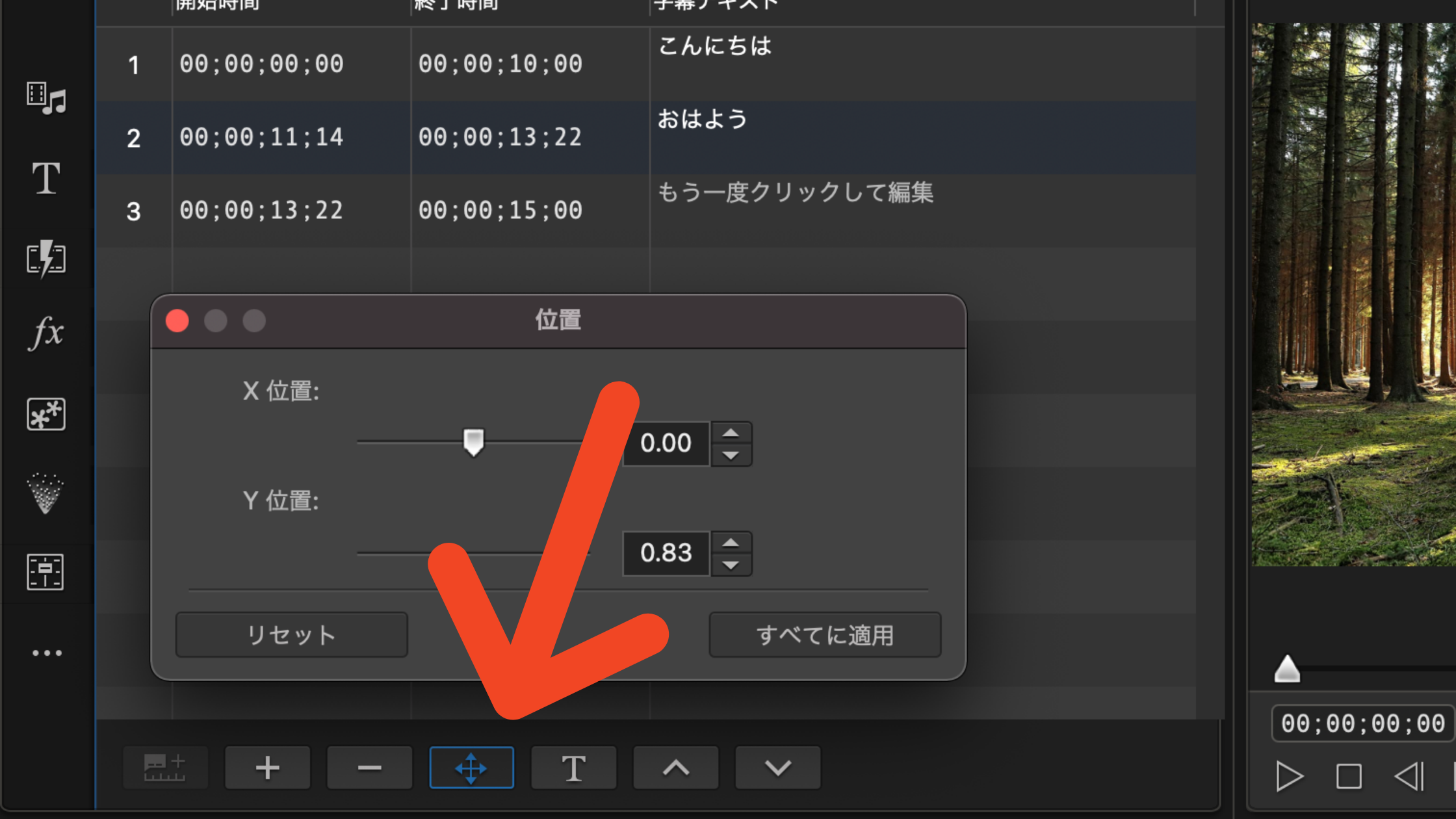 Powerdirector 18 モーショングラフィックス 今日からはじめるwindows10 |
 Powerdirector 18 モーショングラフィックス 今日からはじめるwindows10 | Powerdirector 18 モーショングラフィックス 今日からはじめるwindows10 |  Powerdirector 18 モーショングラフィックス 今日からはじめるwindows10 |
 Powerdirector 18 モーショングラフィックス 今日からはじめるwindows10 |  Powerdirector 18 モーショングラフィックス 今日からはじめるwindows10 | 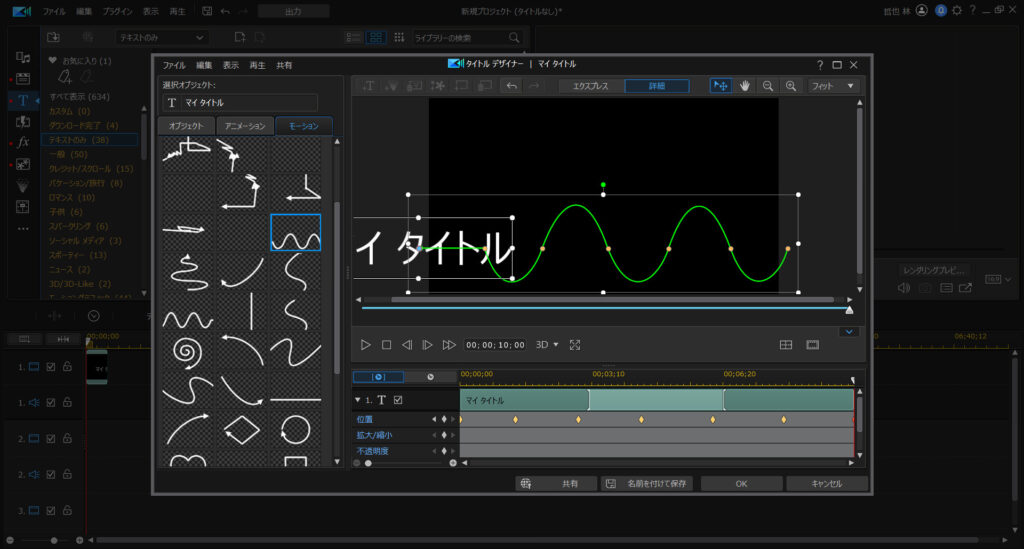 Powerdirector 18 モーショングラフィックス 今日からはじめるwindows10 |
 Powerdirector 18 モーショングラフィックス 今日からはじめるwindows10 | 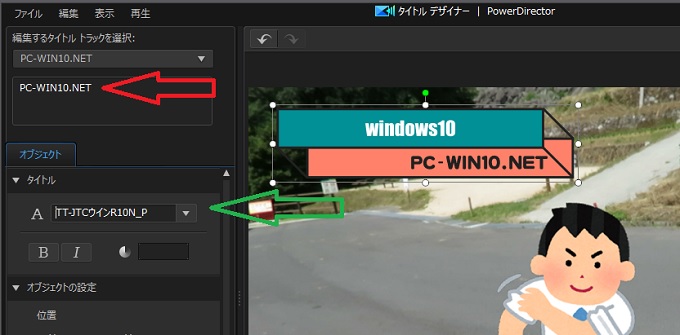 Powerdirector 18 モーショングラフィックス 今日からはじめるwindows10 |  Powerdirector 18 モーショングラフィックス 今日からはじめるwindows10 |
 Powerdirector 18 モーショングラフィックス 今日からはじめるwindows10 |  Powerdirector 18 モーショングラフィックス 今日からはじめるwindows10 |  Powerdirector 18 モーショングラフィックス 今日からはじめるwindows10 |
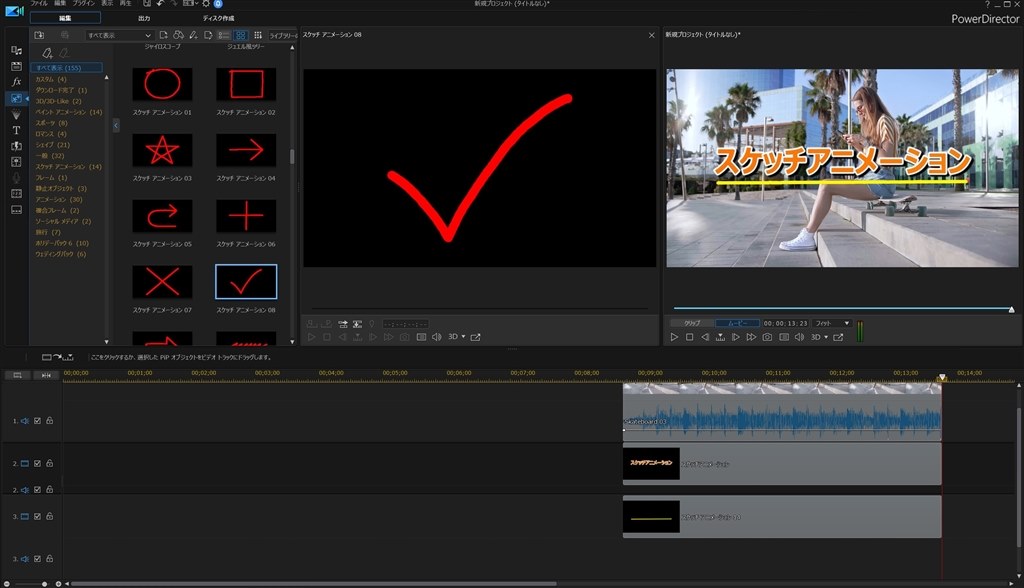 Powerdirector 18 モーショングラフィックス 今日からはじめるwindows10 |  Powerdirector 18 モーショングラフィックス 今日からはじめるwindows10 | 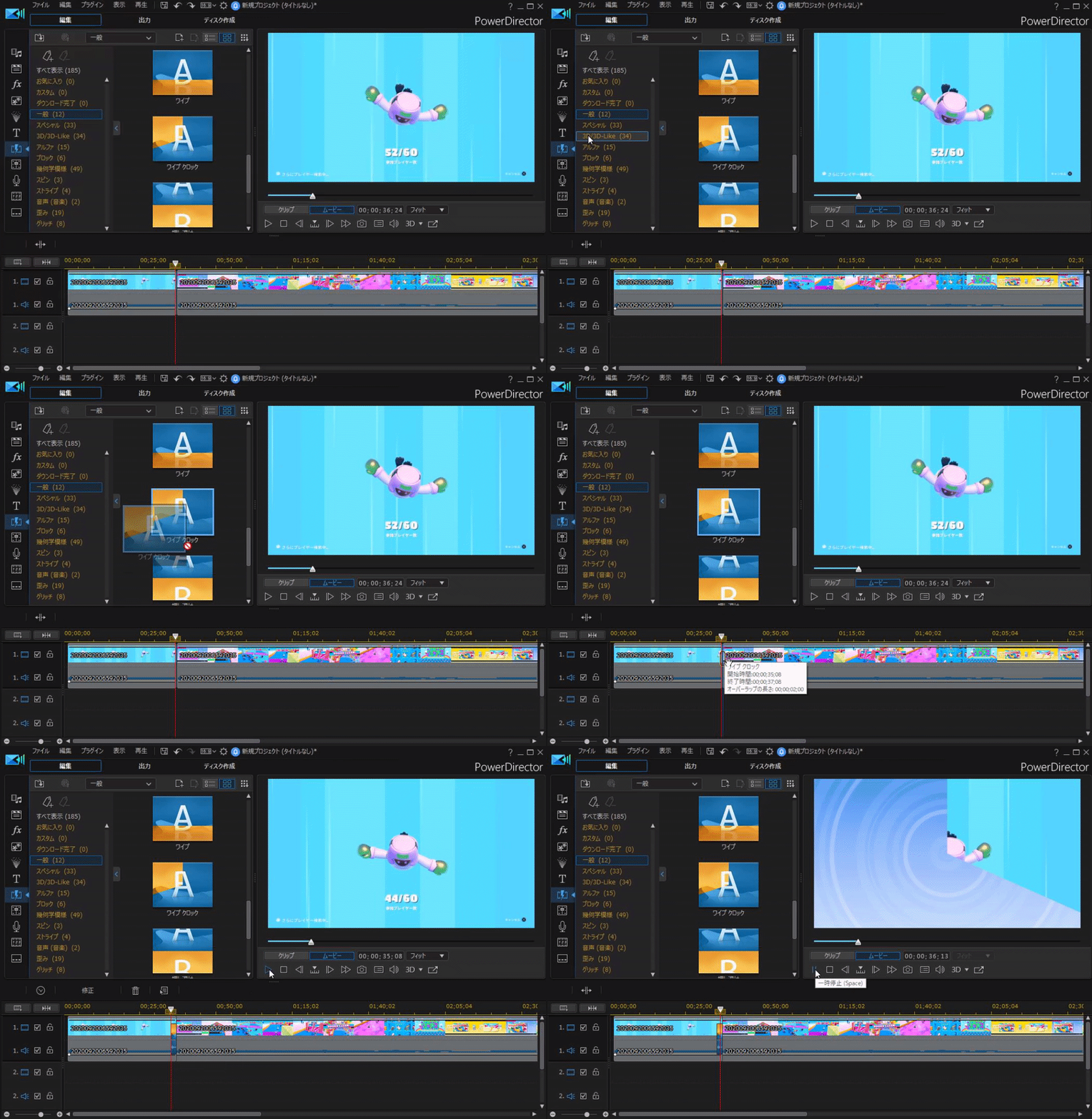 Powerdirector 18 モーショングラフィックス 今日からはじめるwindows10 |
 Powerdirector 18 モーショングラフィックス 今日からはじめるwindows10 |  Powerdirector 18 モーショングラフィックス 今日からはじめるwindows10 |  Powerdirector 18 モーショングラフィックス 今日からはじめるwindows10 |
 Powerdirector 18 モーショングラフィックス 今日からはじめるwindows10 |  Powerdirector 18 モーショングラフィックス 今日からはじめるwindows10 |  Powerdirector 18 モーショングラフィックス 今日からはじめるwindows10 |
 Powerdirector 18 モーショングラフィックス 今日からはじめるwindows10 |  Powerdirector 18 モーショングラフィックス 今日からはじめるwindows10 |  Powerdirector 18 モーショングラフィックス 今日からはじめるwindows10 |
  Powerdirector 18 モーショングラフィックス 今日からはじめるwindows10 |  Powerdirector 18 モーショングラフィックス 今日からはじめるwindows10 |
 Powerdirector 18 モーショングラフィックス 今日からはじめるwindows10 |  Powerdirector 18 モーショングラフィックス 今日からはじめるwindows10 |  Powerdirector 18 モーショングラフィックス 今日からはじめるwindows10 |
 Powerdirector 18 モーショングラフィックス 今日からはじめるwindows10 |  Powerdirector 18 モーショングラフィックス 今日からはじめるwindows10 |  Powerdirector 18 モーショングラフィックス 今日からはじめるwindows10 |
 Powerdirector 18 モーショングラフィックス 今日からはじめるwindows10 |  Powerdirector 18 モーショングラフィックス 今日からはじめるwindows10 |  Powerdirector 18 モーショングラフィックス 今日からはじめるwindows10 |
 Powerdirector 18 モーショングラフィックス 今日からはじめるwindows10 |  Powerdirector 18 モーショングラフィックス 今日からはじめるwindows10 | 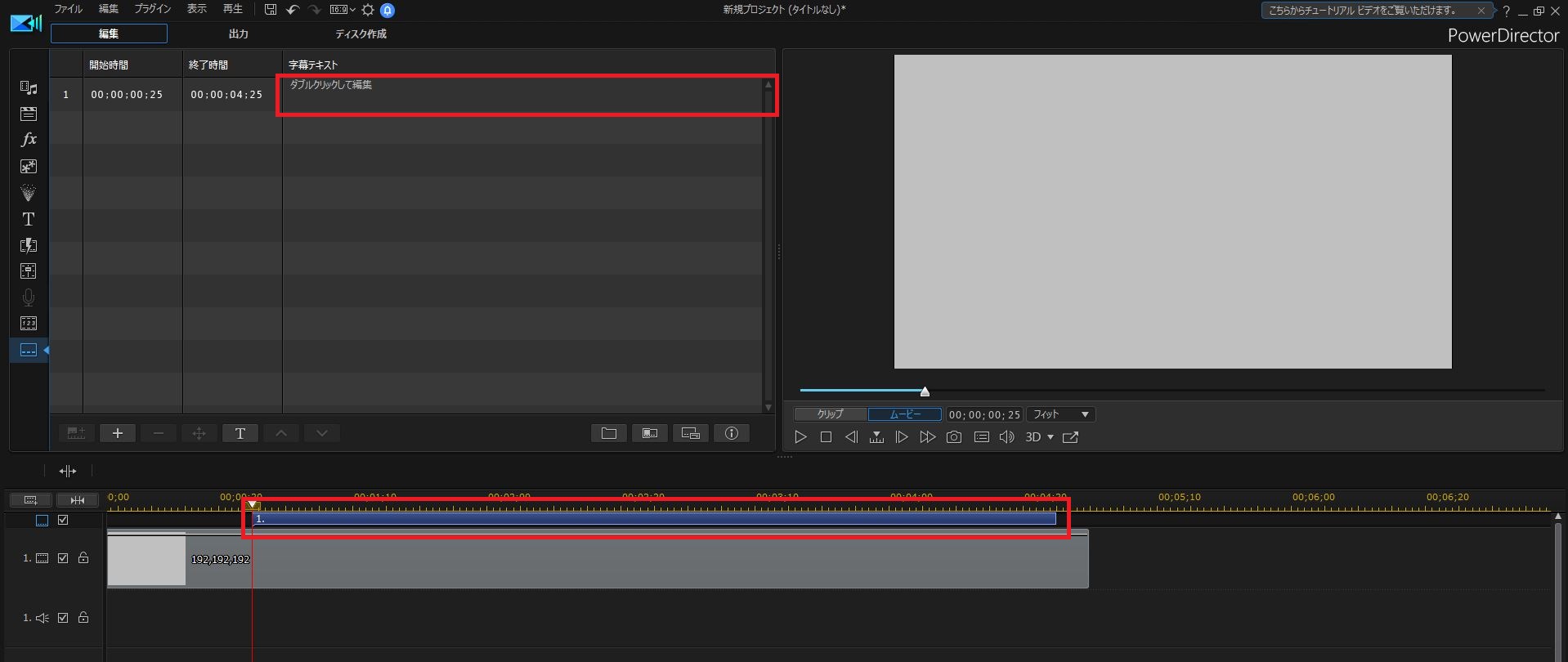 Powerdirector 18 モーショングラフィックス 今日からはじめるwindows10 |
 Powerdirector 18 モーショングラフィックス 今日からはじめるwindows10 | 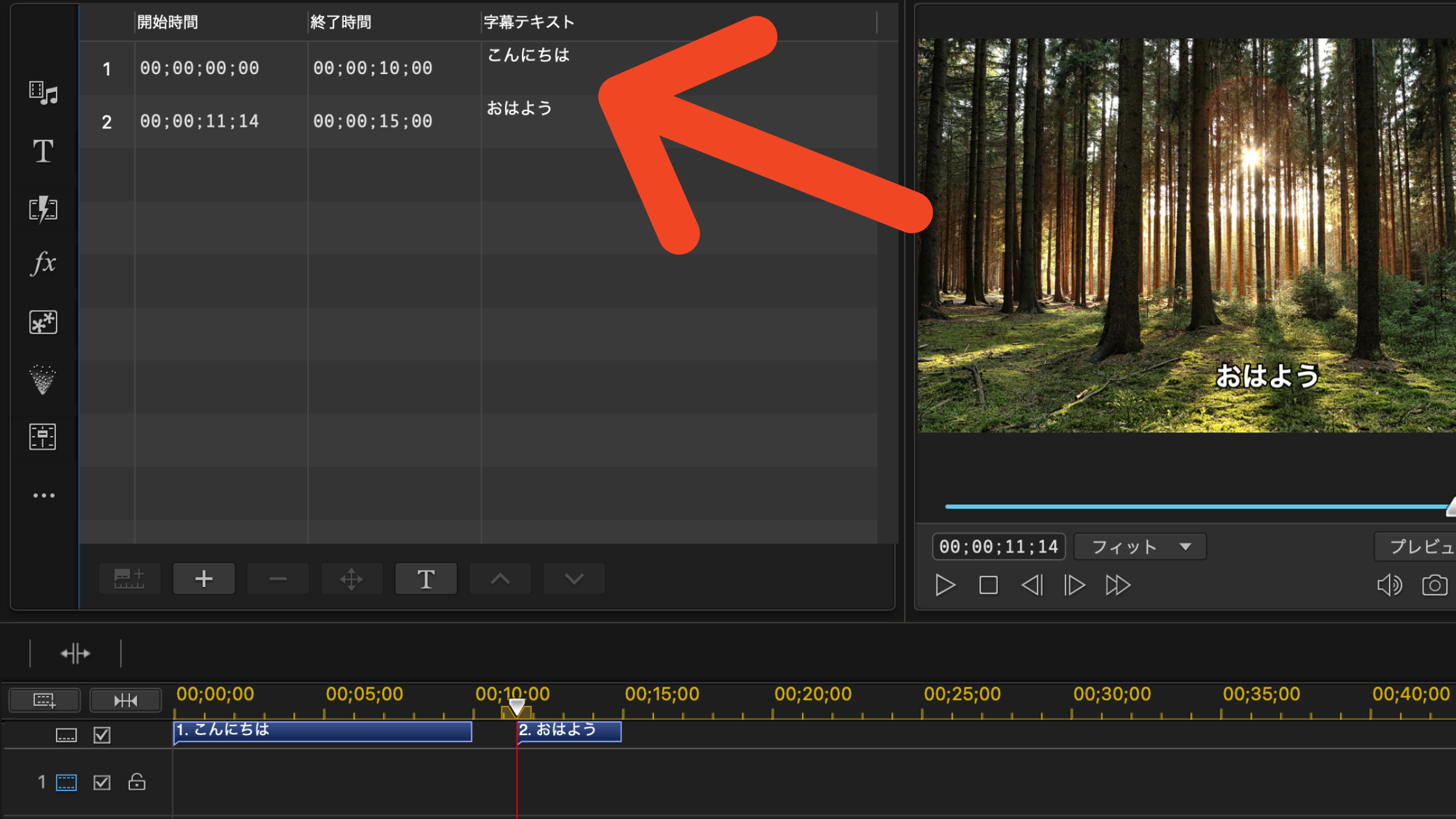 Powerdirector 18 モーショングラフィックス 今日からはじめるwindows10 |  Powerdirector 18 モーショングラフィックス 今日からはじめるwindows10 |
 Powerdirector 18 モーショングラフィックス 今日からはじめるwindows10 |  Powerdirector 18 モーショングラフィックス 今日からはじめるwindows10 | 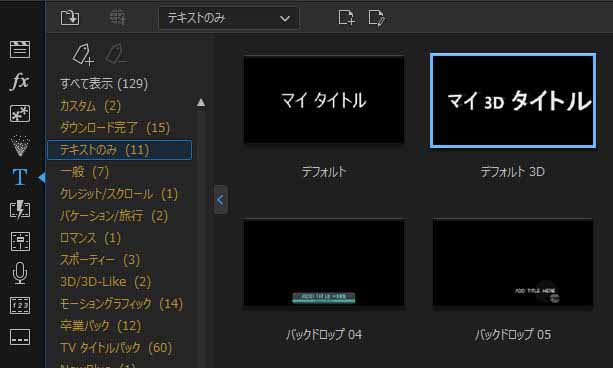 Powerdirector 18 モーショングラフィックス 今日からはじめるwindows10 |
 Powerdirector 18 モーショングラフィックス 今日からはじめるwindows10 |  Powerdirector 18 モーショングラフィックス 今日からはじめるwindows10 | 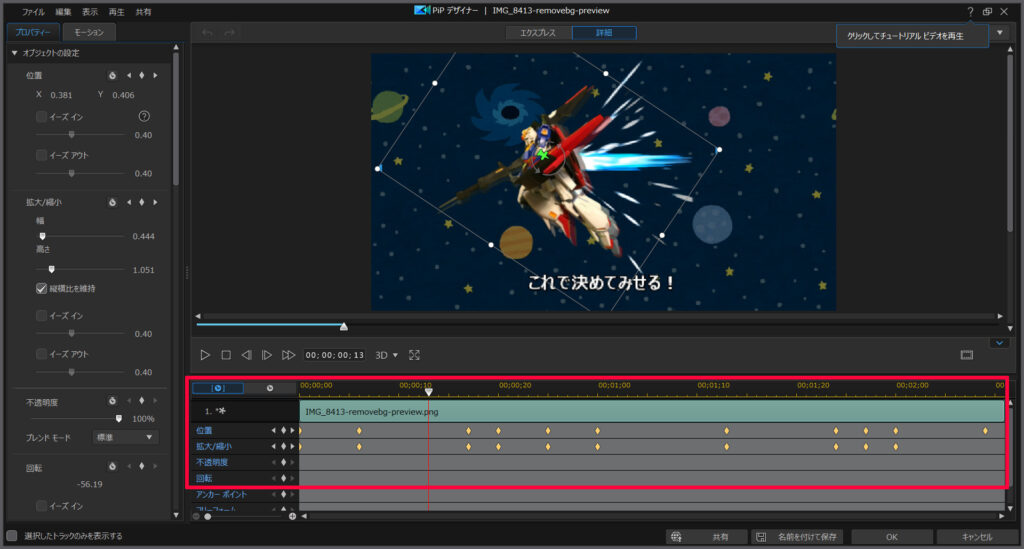 Powerdirector 18 モーショングラフィックス 今日からはじめるwindows10 |
 Powerdirector 18 モーショングラフィックス 今日からはじめるwindows10 | 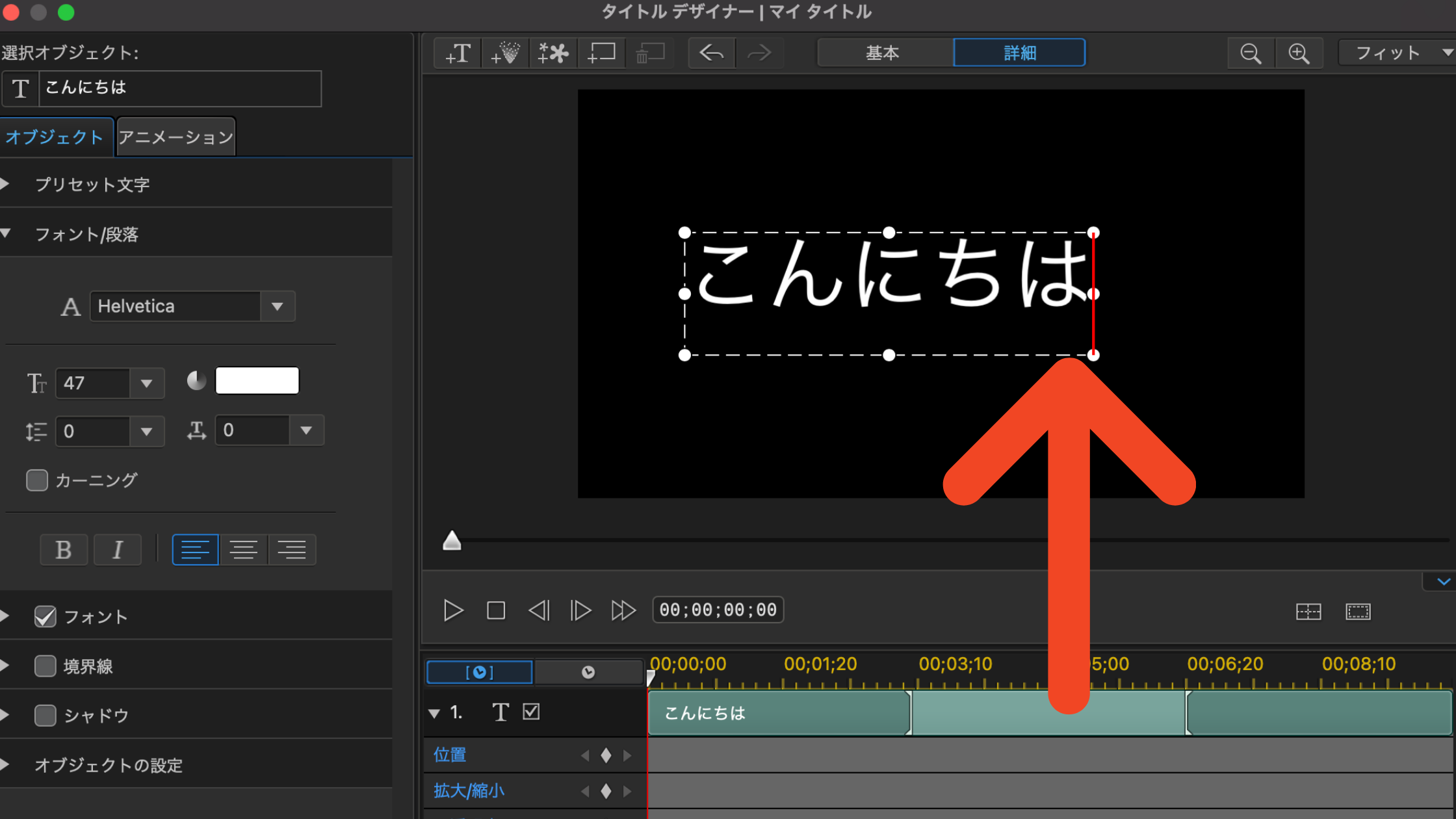 Powerdirector 18 モーショングラフィックス 今日からはじめるwindows10 |  Powerdirector 18 モーショングラフィックス 今日からはじめるwindows10 |
 Powerdirector 18 モーショングラフィックス 今日からはじめるwindows10 | 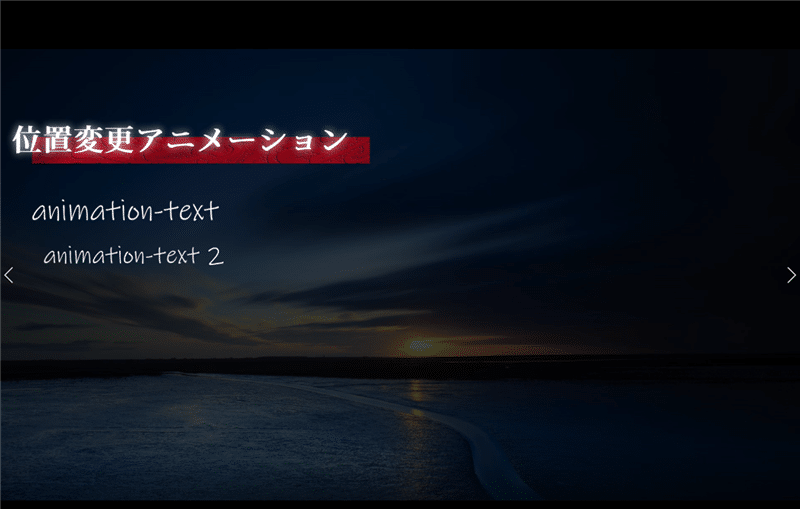 Powerdirector 18 モーショングラフィックス 今日からはじめるwindows10 | 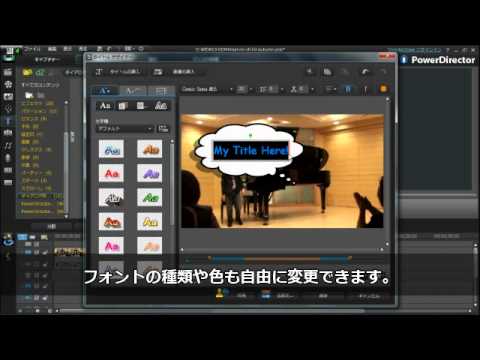 Powerdirector 18 モーショングラフィックス 今日からはじめるwindows10 |
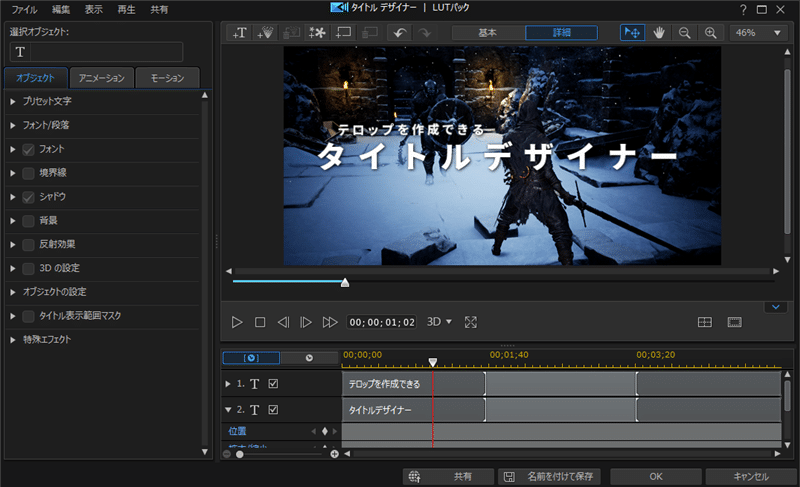 Powerdirector 18 モーショングラフィックス 今日からはじめるwindows10 |  Powerdirector 18 モーショングラフィックス 今日からはじめるwindows10 | 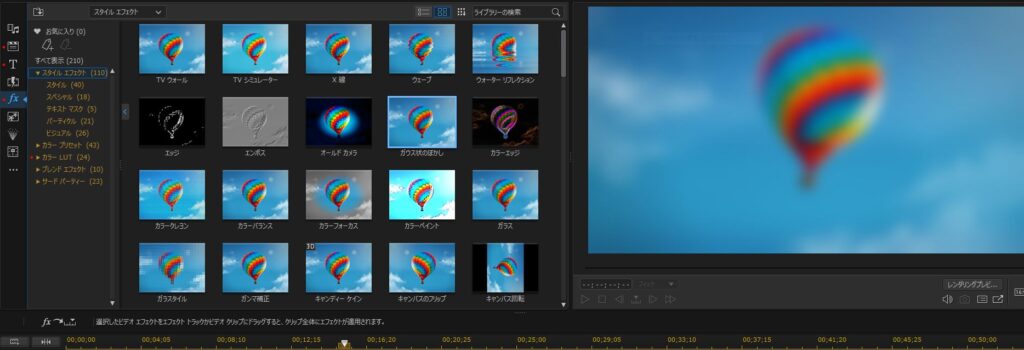 Powerdirector 18 モーショングラフィックス 今日からはじめるwindows10 |
 Powerdirector 18 モーショングラフィックス 今日からはじめるwindows10 | Powerdirector 18 モーショングラフィックス 今日からはじめるwindows10 |  Powerdirector 18 モーショングラフィックス 今日からはじめるwindows10 |
 Powerdirector 18 モーショングラフィックス 今日からはじめるwindows10 | 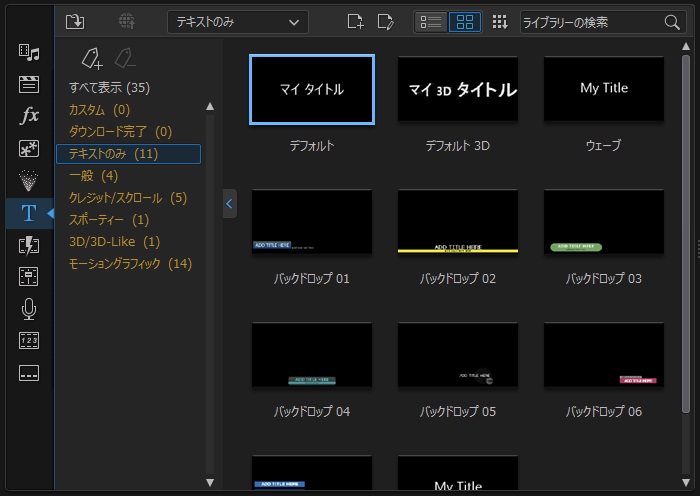 Powerdirector 18 モーショングラフィックス 今日からはじめるwindows10 |  Powerdirector 18 モーショングラフィックス 今日からはじめるwindows10 |
 Powerdirector 18 モーショングラフィックス 今日からはじめるwindows10 | 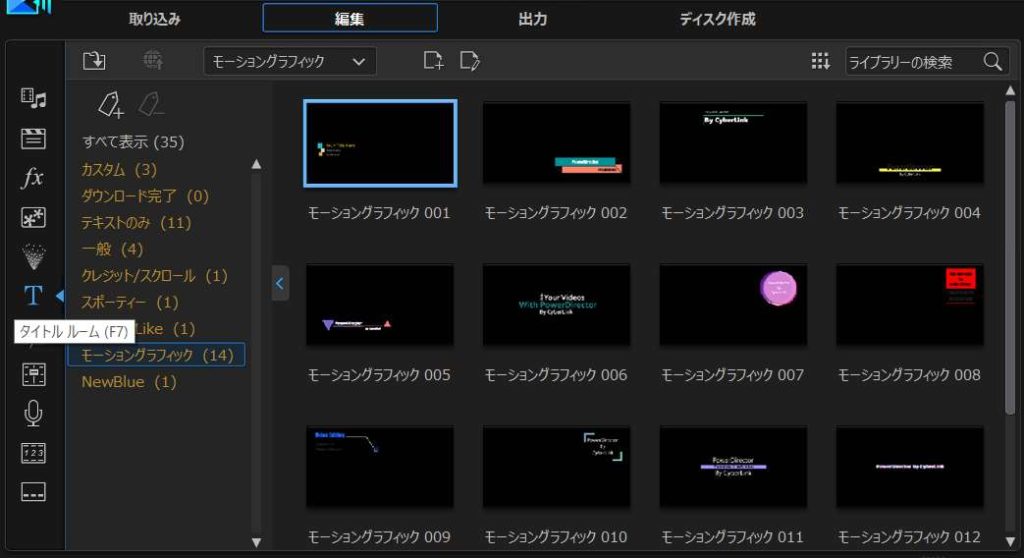 Powerdirector 18 モーショングラフィックス 今日からはじめるwindows10 | 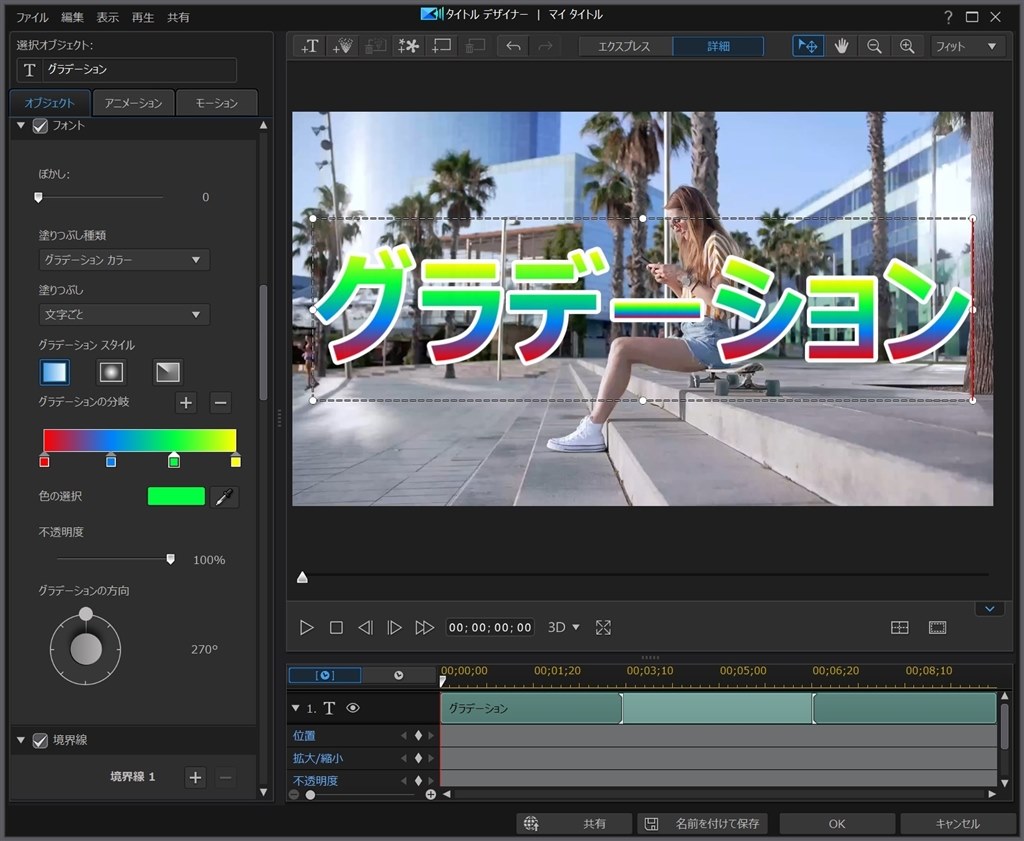 Powerdirector 18 モーショングラフィックス 今日からはじめるwindows10 |
  Powerdirector 18 モーショングラフィックス 今日からはじめるwindows10 |  Powerdirector 18 モーショングラフィックス 今日からはじめるwindows10 |
 Powerdirector 18 モーショングラフィックス 今日からはじめるwindows10 |  Powerdirector 18 モーショングラフィックス 今日からはじめるwindows10 |  Powerdirector 18 モーショングラフィックス 今日からはじめるwindows10 |
 Powerdirector 18 モーショングラフィックス 今日からはじめるwindows10 |  Powerdirector 18 モーショングラフィックス 今日からはじめるwindows10 |  Powerdirector 18 モーショングラフィックス 今日からはじめるwindows10 |
 Powerdirector 18 モーショングラフィックス 今日からはじめるwindows10 |  Powerdirector 18 モーショングラフィックス 今日からはじめるwindows10 | Powerdirector 18 モーショングラフィックス 今日からはじめるwindows10 |
 Powerdirector 18 モーショングラフィックス 今日からはじめるwindows10 | 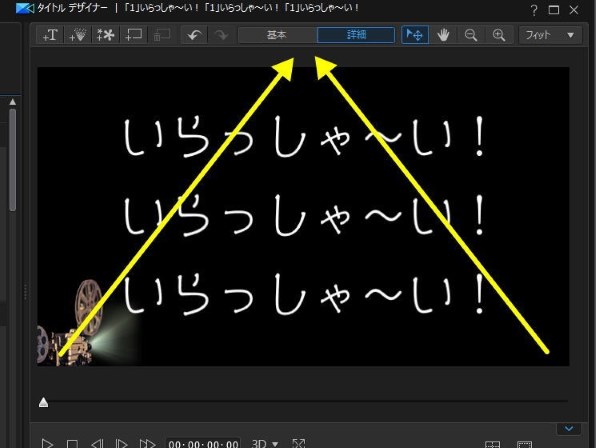 Powerdirector 18 モーショングラフィックス 今日からはじめるwindows10 | 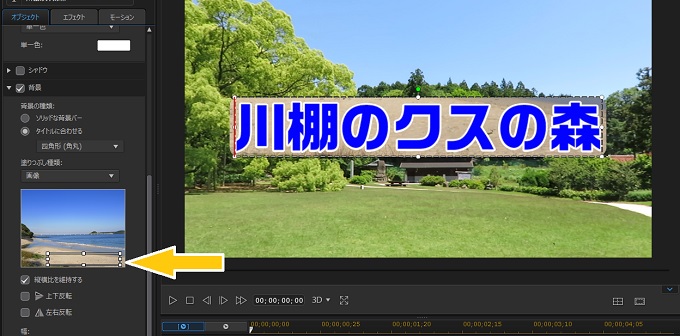 Powerdirector 18 モーショングラフィックス 今日からはじめるwindows10 |
 Powerdirector 18 モーショングラフィックス 今日からはじめるwindows10 | Powerdirector 18 モーショングラフィックス 今日からはじめるwindows10 | 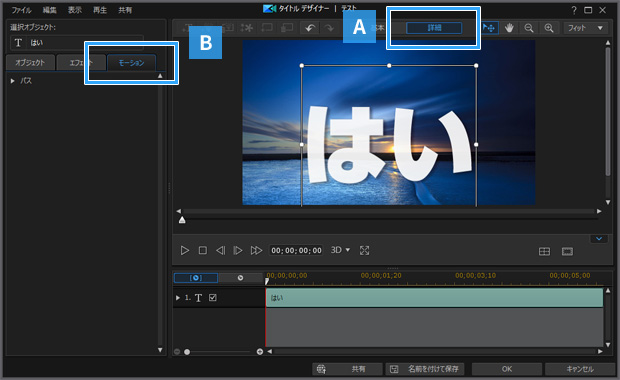 Powerdirector 18 モーショングラフィックス 今日からはじめるwindows10 |
 Powerdirector 18 モーショングラフィックス 今日からはじめるwindows10 |  Powerdirector 18 モーショングラフィックス 今日からはじめるwindows10 |  Powerdirector 18 モーショングラフィックス 今日からはじめるwindows10 |
 Powerdirector 18 モーショングラフィックス 今日からはじめるwindows10 | 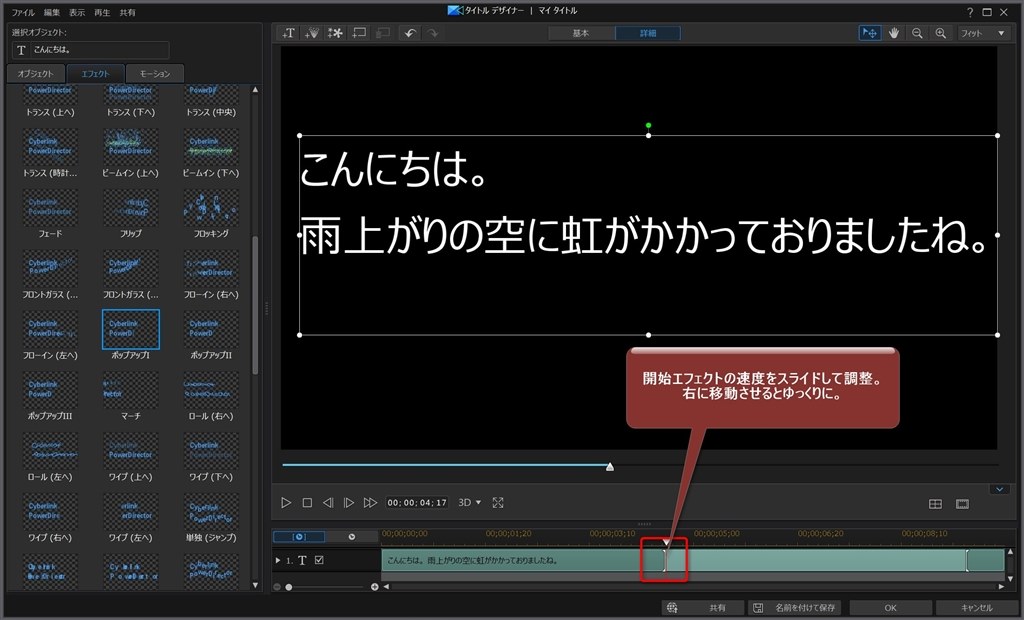 Powerdirector 18 モーショングラフィックス 今日からはじめるwindows10 | 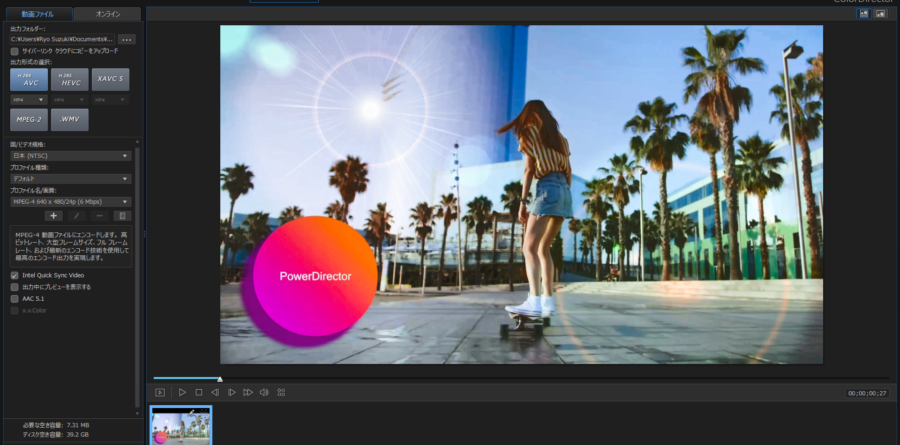 Powerdirector 18 モーショングラフィックス 今日からはじめるwindows10 |
 Powerdirector 18 モーショングラフィックス 今日からはじめるwindows10 | 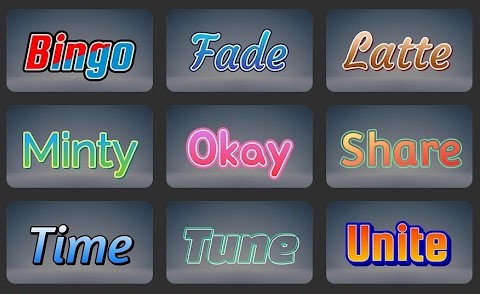 Powerdirector 18 モーショングラフィックス 今日からはじめるwindows10 |  Powerdirector 18 モーショングラフィックス 今日からはじめるwindows10 |
 Powerdirector 18 モーショングラフィックス 今日からはじめるwindows10 |  Powerdirector 18 モーショングラフィックス 今日からはじめるwindows10 |  Powerdirector 18 モーショングラフィックス 今日からはじめるwindows10 |
 Powerdirector 18 モーショングラフィックス 今日からはじめるwindows10 |  Powerdirector 18 モーショングラフィックス 今日からはじめるwindows10 |  Powerdirector 18 モーショングラフィックス 今日からはじめるwindows10 |
 Powerdirector 18 モーショングラフィックス 今日からはじめるwindows10 |
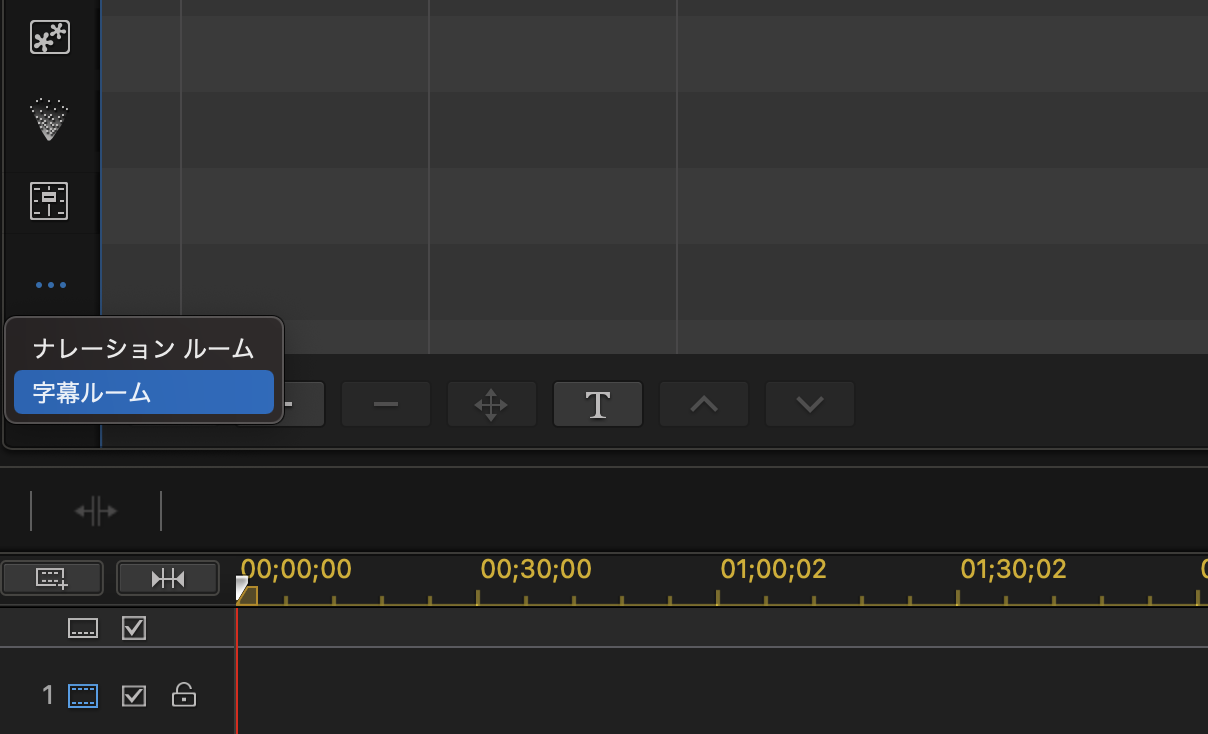
PowerPointにアニメーション効果を付ける方法 まず画面上のメニュー『アニメーション』をクリックしてください。 アニメーションの効果がが表示されます。 この時点では灰色表示です。 次にアニメーション効果を付けたいテキストや画像などを選択し 左上にテキストを入力する場所があります。 字幕の位置はドラッグ&ドロップで任意の場所に変更できます。 このバーを左右に移動させれば字幕の表示時間などを変更できます。 タイトルの挿入で新たにテキストを追加できます。
Incoming Term: powerdirector テキスト アニメーション,


0 件のコメント:
コメントを投稿